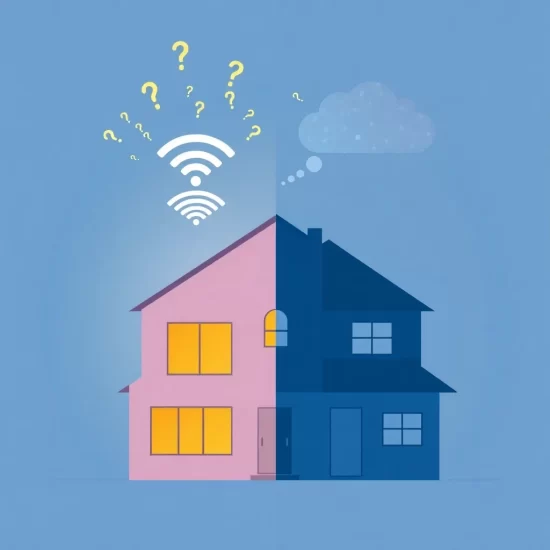
「部長、最近うちの会社もテレワークが増えましたが、社員の自宅のWi-Fiって、本当に安全なんでしょうか…?」
部下からのふとした疑問に、ドキッとしたことはありませんか?総務や経理を担当し、会社の情報管理にも気を配られているあなたなら、なおさらかもしれません。新型コロナウイルス感染症の影響で一気に普及したテレワーク。通勤時間から解放され、柔軟な働き方が可能になった一方で、新たな課題も浮上しています。その一つが、自宅のWi-Fi環境のセキュリティです。
「うちは大丈夫だろうか…」「もし自宅のWi-Fi経由で会社の重要な情報が漏れたら…」
責任感の強いあなただからこそ、そんな不安を感じているのではないでしょうか。特に中小企業では、情報システム部門が盤石でない場合も多く、従業員一人ひとりのセキュリティ意識が会社全体の安全を左右します。
この記事では、専門知識がなくても、日々の業務に追われる中でも実践できる、自宅Wi-Fiのセキュリティ強化策を具体的にお伝えします。あなた自身と会社、そして大切なご家族を、見えないサイバー脅威から守るための「新常識」を、一緒に確認していきましょう。もう「よく分からない」「難しそう」と後回しにするのは終わりです。
あなたの「おうちオフィス」、実は無法地帯かも? テレワークのセキュリティ盲点
これまで会社の情報は、オフィスという守られた空間で、専門の部署やシステムによって管理されてきました。しかしテレワークでは、その業務空間が従業員の自宅へと広がります。サイバー犯罪者は、この変化を見逃しません。
- 狙われる「家庭用」の油断: 一般的に、家庭用Wi-Fiルーターは、企業用に比べてセキュリティ設定が甘いケースが多く、サイバー犯罪者にとっては侵入しやすい「入口」と見なされがちです。初期設定のまま使っていたり、古い機種を使い続けていたりしませんか?
- 公私混同のリスク: 自宅では、仕事用のPCだけでなく、家族のスマートフォンやタブレット、ゲーム機なども同じWi-Fiネットワークに接続されていることが多いでしょう。これらの個人用デバイスがセキュリティ侵害の踏み台となり、結果的に会社のネットワークへ不正アクセスされる危険性も潜んでいます。
- 見えにくい脅威: ご自身のPCにはセキュリティソフトを入れていても、Wi-Fiルーター自体のセキュリティまで意識が及んでいないことは珍しくありません。ルーターが乗っ取られると、通信内容を盗聴されたり、偽サイトに誘導されたりする可能性があります。
「うちの会社は基本的な対策はしているから…」そう思っていても、従業員の自宅Wi-Fiが「アキレス腱」になってしまう可能性があるのです。
Wi-Fiルーター防衛線!今すぐ見直すべき「玄関」の鍵3か条
ご自宅のWi-Fiルーターは、インターネットの世界への「玄関」です。ここをしっかり守ることが、セキュリティ対策の第一歩。難しくありません、3つのポイントを確認しましょう。
- ポイント1:管理画面のパスワード変更 – 「初期設定」は危険信号!
- Wi-Fiルーターには、設定を変更するための管理画面があります。この管理画面にログインするためのIDとパスワードが、初期設定のまま(例: admin/passwordなど)になっていませんか?これは「どうぞ入ってください」とドアを開けっ放しにしているのと同じです。必ず複雑で推測されにくいものに変更しましょう。 製品のマニュアルに手順が記載されています。
- ポイント2:ファームウェアは常に最新に – 自動更新がおすすめ!
- ファームウェアとは、ルーターを動作させるためのソフトウェアです。これに脆弱性(セキュリティ上の欠陥)が見つかると、攻撃者はそこを狙ってきます。メーカーは定期的に脆弱性を修正した新しいファームウェアを提供しています。常に最新の状態に保つことが重要です。 最近のルーターには自動更新機能がついているものも多いので、設定を確認してみましょう。
- ポイント3:通信の暗号化設定 – 「WPA3」が理想、「WPA2」は最低限!
- Wi-Fiの通信内容を他人に見られないようにするのが「暗号化」です。暗号化の規格にはいくつか種類があり、古いもの(WEPなど)は簡単に解読されてしまいます。「WPA3」という最新の規格に対応していればベストですが、最低でも「WPA2(AES)」を選びましょう。 ルーターの設定画面で確認・変更できます。
この記事を読み終えたら、まずご自宅のWi-Fiルーターの管理画面にログインできるか試し、初期設定のパスワードが変更されているか確認してみましょう。もし初期設定のままなら、すぐに変更を!
PC・スマホも狙われる!テレワーク端末「守りの一手」
Wi-Fiルーターの対策ができたら、次はネットワークに接続するデバイス、つまりあなたが仕事で使うPCやスマートフォン、そして家族が使うデバイスのセキュリティです。
- OS・ソフトウェアは常に最新版に: WindowsやmacOS、スマートフォンのiOSやAndroidといったOS(オペレーティングシステム)や、利用しているソフトウェア(ブラウザ、メールソフト、セキュリティソフトなど)は、こまめにアップデートしましょう。アップデートには、新機能の追加だけでなく、セキュリティ上の問題点の修正も含まれています。
- セキュリティソフトの導入と設定確認: PCやスマートフォンには、信頼できるセキュリティソフトを導入し、定義ファイル(ウイルスのパターン情報など)が常に最新の状態になるように設定しましょう。導入しているだけで安心せず、定期的にスキャンを実行したり、設定を見直したりすることも大切です。初期設定のままで効果が薄れていませんか?
- 推測されにくいパスワードと二要素認証の活用: 各種オンラインサービスやデバイスのログインパスワードは、長く、複雑で、使い回さないことが基本です。とはいえ、全てを覚えるのは大変ですよね。そこで役立つのが「パスワードマネージャー」です(後述します)。さらに、ID・パスワードに加えて、スマートフォンアプリやSMSで送られる確認コードなど、もう一段階の認証を行う「二要素認証(多要素認証)」は非常に強力です。利用できるサービスでは積極的に設定しましょう。
クリックする手が震える前に!ネット利用「安全運転」の心得
どんなに強固なシステムを導入しても、使う人間の「うっかり」一つでセキュリティは破られてしまいます。日頃からの心がけが重要です。
- フィッシング詐欺に注意! – 「本物そっくり」を見抜く目を養う:
- 銀行やクレジットカード会社、大手通販サイトなどを装った偽のメールやSMSを送りつけ、偽サイトに誘導してID・パスワード、個人情報を盗み出すのがフィッシング詐欺です。
- チェックポイント:
- 送信元のメールアドレスが怪しくないか?(公式ドメインと微妙に違うなど)
- 本文の日本語がおかしくないか?(不自然な言い回し、誤字脱字)
- 「緊急」「アカウント停止」など、不安を煽る言葉でクリックを急かしていないか?
- リンク先のURLにマウスオーバー(スマホの場合は長押し)して、表示される実際のURLが正規のものか確認する。
- 少しでも怪しいと感じたら、メール内のリンクはクリックせず、公式アプリやブックマークからアクセスし直しましょう。
- 不審な添付ファイルは開かない: 知らない相手からのメールや、件名や内容に心当たりのないメールの添付ファイルは、絶対に開いてはいけません。ウイルス感染の元です。
- VPNの活用も検討: 特にカフェなど公共のWi-Fiを利用して仕事をする可能性がある場合は、VPN(仮想プライベートネットワーク)の利用を検討しましょう。通信が暗号化され、第三者による盗聴のリスクを低減できます。会社からVPNが提供されていれば、必ず利用しましょう。
- 重要な情報のやり取りは慎重に: メールの本文や添付ファイルで機密情報を送る際は、パスワード付きZIPファイルにする、ファイル共有サービスを利用するなど、会社で定められたルールに従いましょう。
家族みんなで鉄壁ガード!世代別・我が家のセキュリティ会議
自宅のWi-Fiは家族みんなで使うもの。あなた一人が気をつけていても、家族の誰かが無防備では意味がありません。特に、ITリテラシーが高くない子供や高齢の親御さんには、根気強く、分かりやすく伝える工夫が必要です。
- 子供向け:
- 「知らない人から来たメールやメッセージは開かない」「怪しいサイトは見ない」「パスワードは誰にも教えない」といった基本的なルールを、ゲームのルールのように具体的に教えましょう。
- 個人情報(名前、住所、学校名、写真など)をネットに安易に書き込まないことの重要性を、実際のトラブル事例などを交えながら説明します。
- フィルタリングソフトやペアレンタルコントロール機能を活用し、不適切な情報から守ることも検討しましょう。
- 高齢の親御さん向け:
- 「電話やメールで『お金が必要』『個人情報を教えて』と言われても、すぐには応じないで、必ず私に相談して」と、具体的な相談窓口であることを伝えましょう。
- 「高額当選しました」「あなたのPCはウイルスに感染しています」といった典型的な詐欺の手口を、事例を挙げて説明し、注意を促します。
- 見慣れない画面や警告が出た場合は、慌ててクリックしたり、表示された電話番号にかけたりせず、まず相談するように伝えます。
- 操作に不慣れな場合は、セキュリティ設定などを一緒に行い、定期的に様子を見ることも大切です。
大切なのは、「禁止」するだけでなく、「なぜ危険なのか」「どうすれば安全なのか」を理解してもらい、困ったときにはすぐに相談できる関係を築くこと。
「やられた!」と思った瞬間… 被害を最小限に食い止める応急処置
どんなに注意していても、被害に遭う可能性はゼロではありません。万が一、怪しいリンクをクリックしてしまったり、情報を入力してしまったりした場合の初期対応を知っておくことが、被害を最小限に抑える鍵です。
- ネットワークから切断: ウイルス感染や不正アクセスの疑いがある場合は、まずPCやスマートフォンをWi-Fiや有線LANから切断します。
- パスワードの変更: 情報を入力してしまったサイトや、同じパスワードを使っている他のサービスのパスワードを、安全な別の端末から速やかに変更します。
- セキュリティソフトでスキャン: デバイスをセキュリティソフトでフルスキャンし、ウイルスやマルウェアがいないか確認します。
- 関係各所への連絡:
- 会社: 業務に関連する情報漏洩の可能性がある場合は、速やかに会社の上司や情報システム担当者に報告します。
- 金融機関: クレジットカード情報や口座情報を入力してしまった場合は、すぐにカード会社や銀行に連絡し、利用停止や口座の監視を依頼します。
- 警察: 明らかな金銭被害や脅迫などを受けた場合は、最寄りの警察署やサイバー犯罪相談窓口に相談します。
- IPA(情報処理推進機構): セキュリティに関する困りごとやインシデント発生時の相談窓口として、「情報セキュリティ安心相談窓口」などがあります。
迅速な報告と対応が、被害拡大を防ぐためには不可欠です。
パスワード地獄よ、さらば!快適・安全「神ツール」活用術
「たくさんのパスワードを覚えるのが大変…」「つい同じものを使い回してしまう…」そんな悩みを抱える方は多いでしょう。しかし、それは非常に危険です。
- パスワードマネージャーの導入:
- パスワードマネージャーは、複雑なパスワードを自動生成し、暗号化して安全に保管してくれるツールです。あなたはマスターパスワード一つを覚えておくだけで、他の全てのパスワードを管理できます。多くのパスワードマネージャーは、ブラウザの拡張機能やスマホアプリと連携し、ログイン時に自動入力もしてくれます。
- 有名なものには、「1Password」「LastPass」「Bitwarden」などがあります。無料版や有料版があるので、自分に合ったものを選んでみましょう。
- 二要素認証(2FA)の積極的な活用:
- 前述の通り、二要素認証はセキュリティを格段に向上させます。IDとパスワードが万が一漏れても、もう一つの認証手段(スマホアプリの認証コード、SMS認証、指紋認証など)がなければ不正ログインを防げます。
- オンラインバンキング、主要なSNS、ショッピングサイトなど、多くのサービスで利用可能です。設定は少し手間かもしれませんが、その価値は絶大です。「設定が面倒」と思わずに、ぜひ導入してください。
これらのツールを賢く活用して、セキュリティレベルを上げつつ、管理する負担を減らします。
脱・ザル警備!今日から始める「自宅Wi-Fi」安全宣言
テレワークが当たり前になった今、自宅のWi-Fiセキュリティは、もはや「個人の問題」ではなく、「会社と家族を守るための必須事項」です。難解な専門知識は必要ありません。今日お伝えしたポイントを一つひとつ実践していくことで、あなたの「おうちオフィス」は、サイバー犯罪者にとって魅力のない、安全な空間へと変わっていくはずです。
【今日からできるアクションリスト】
- ✅ Wi-Fiルーターの管理画面パスワードを変更する。
- ✅ Wi-Fiルーターのファームウェアを最新にする(自動更新設定の確認)。
- ✅ Wi-Fiの暗号化方式を「WPA2(AES)」以上(できればWPA3)にする。
- ✅ PCやスマホのOS・ソフトウェアを最新の状態に保つ。
- ✅ セキュリティソフトを導入し、最新の状態に保つ。
- ✅ 重要なサービスでは二要素認証を設定する。
- ✅ パスワードマネージャーの利用を検討する。
- ✅ 家族とセキュリティについて話し合い、ルールを作る。
- ✅ 不審なメールやサイトには注意し、安易にクリックしない。
- ✅ 困ったときの相談窓口を把握しておく。
一つずつクリアしていくことで、あなたと大切な家族、そして会社の情報を守ることができます。「自分だけは大丈夫」という油断は禁物です。この記事が、あなたの安心・安全なテレワークライフの一助となれば幸いです。