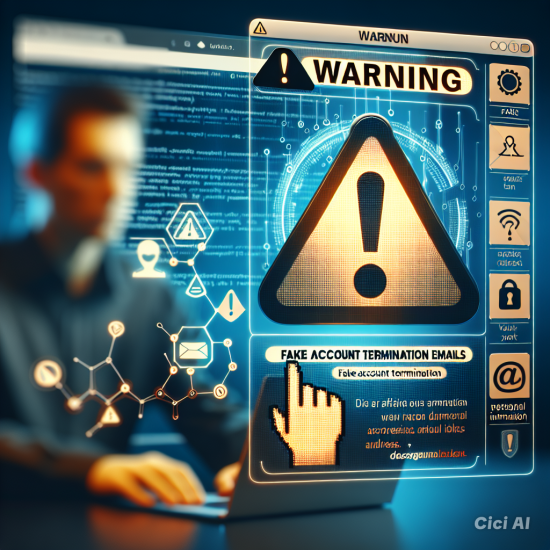
毎日、たくさんのメールが届く中で、うんざりするほど迷惑メールが混ざっていませんか?「今すぐ痩せる!」「簡単にお金が儲かる!」なんて怪しいメール、もう見たくないですよね?
今日は、そんな迷惑メールから皆さんを守るために、「迷惑メール対策」について、できるだけわかりやすくお話ししたいと思います。難しい言葉はなるべく使わずに、誰でも理解できるように説明するので、ぜひ最後まで読んでみてくださいね!
迷惑メール対策の基本と重要性
皆さんのメールボックスには、毎日どれくらいの迷惑メールが届いていますか?ここでは、迷惑メールの基本から対策の重要性まで、しっかりと理解していきましょう。
迷惑メールとは?具体的な例で、その手口を知る
まず、迷惑メールとは何かを理解することが大切です。一言で言えば、「受信者の同意なしに一方的に送り付けられる不要なメール」です。しかし、その種類や手口は多岐に渡ります。ここでは、よくある迷惑メールの例をいくつか見てみましょう。
- フィッシング詐欺メール:
- 例: 「あなたの銀行口座に問題が発生しました。こちらからログインして確認してください」と偽の銀行サイトへ誘導し、IDやパスワードを盗み取ろうとするメール。一見、本物の銀行からのメールのように見えるため、注意が必要です。
- 見分け方: 送信元メールアドレスが公式サイトと異なる、不自然な日本語が使われている、緊急性を過度に煽っている、など。
- 高額当選詐欺メール:
- 例: 「おめでとうございます!あなたは1億円の宝くじに当選しました!受け取り手続きはこちらから」と、手数料や個人情報を騙し取ろうとするメール。
- 見分け方: 身に覚えのない懸賞や宝くじの当選通知、法外な金額、個人情報を要求してくる、など。
- ウイルス添付メール:
- 例: 「請求書をご確認ください」と、請求書に見せかけたウイルス付きファイルを添付したメール。ファイルを開くと、ウイルスに感染し、パソコン内の情報が流出したり、他の人に迷惑メールを送信したりしてしまう可能性があります。
- 見分け方: 差出人に心当たりがない、添付ファイル名が不自然、拡張子が「.exe」「.scr」など実行ファイル形式になっている、など。
- 商品・サービス宣伝メール:
- 例: 「今だけ!このダイエットサプリが無料!」と興味を引くタイトルで、実際は高額な商品を販売するサイトへ誘導するメール。
- 見分け方: 「今だけ」「限定」「無料」など、購入を急がせる言葉が多用されている、送信元が不明瞭、など。
これらはほんの一例です。迷惑メールは、あなたの時間を無駄にするだけでなく、金銭的な被害や、個人情報の流出といった、深刻なトラブルを引き起こす可能性もあるのです。
迷惑メールが増える原因と背景:あなたの個人情報は大丈夫?
では、なぜ迷惑メールは増え続けているのでしょうか?主な原因は、個人情報の漏洩とスパム業者の増加です。
- 個人情報の漏洩:
- 例: 過去に登録したウェブサイトや、応募した懸賞などから、メールアドレスを含む個人情報が流出してしまうケースが後を絶ちません。特に、セキュリティ対策が甘いサイトからの漏洩が問題となっています。また、ウイルス感染によってパソコンやスマホから情報が盗まれることもあります。
- スパム業者の増加:
- 背景: 迷惑メールを送信するスパム業者は、年々巧妙化・組織化しています。彼らは、不正に入手したメールアドレスリストを使い、大量の迷惑メールを無差別に送信しています。近年では、海外からの迷惑メールも増加しており、対策が難しくなっています。
特に、SNSやオンラインショッピングの普及により、私たちの情報が簡単に手に入るようになってしまいました。例えば、FacebookやInstagramなどのSNSで、公開設定を「友達のみ」に限定していても、友達の友達にまで情報が漏れる可能性があります。また、オンラインショッピングでは、個人情報を登録する必要がありますが、中にはセキュリティ対策が不十分なサイトも存在します。このように、個人情報が意図しない形で流出してしまうリスクは、常に存在しているのです。
迷惑メール対策の必要性とその目的:快適なメールライフのために
迷惑メール対策は、単に受信トレイを整理するためだけではありません。その主な目的は、以下の3つです。
- 重要なメールを見逃さないようにする: 大量の迷惑メールの中に、仕事の連絡や、大切な人からのメールが埋もれてしまうのを防ぎます。
- 時間と労力の無駄をなくす: 迷惑メールの確認や削除に費やす時間と労力を削減し、より生産的な活動に時間を充てることができます。
- セキュリティリスクを軽減する: フィッシング詐欺やウイルス感染などのリスクを減らし、個人情報や金銭を守ることができます。
つまり、迷惑メール対策を行うことで、より安全で快適なメールライフを送ることができるのです。次の章では、そのための強力なツールである「迷惑メールフィルター」について詳しく解説します。
迷惑メールフィルターの仕組みと役割
ここでは、迷惑メール対策の強い味方である「迷惑メールフィルター」について、その仕組み、設定方法、そして注意点まで、徹底的に解説します。
迷惑メールフィルターの基本機能を理解する:自動振り分けの仕組みとは?
迷惑メールフィルターは、メールサーバーやメールソフトに備わっている機能で、特定の条件に基づいて迷惑メールを自動的に検出し、専用のフォルダに振り分けてくれます。この「特定の条件」には、主に以下のようなものがあります。
- 送信元のメールアドレスやドメイン: 過去に迷惑メールを送信したことが確認されている、またはブラックリストに登録されている送信元からのメールをブロックします。
- 件名や本文に含まれるキーワード: 「無料」「激安」「当選」など、迷惑メールによく使われるキーワードを検知してブロックします。
- 添付ファイルの種類: 実行形式のファイル(.exe、.scrなど)が添付されたメールをブロックします。
- 送信元のIPアドレス: スパム送信によく使われるIPアドレスからのメールをブロックします。
- メールの送信形式: 大量送信されたメールや、送信元を偽装したメールをブロックします。
多くのフィルターは、これらの条件を組み合わせて、総合的に迷惑メールかどうかを判断します。また、機械学習を用いて、ユーザーの過去のメールのやり取りを学習し、迷惑メールの判定精度を高めているフィルターもあります。
迷惑メールフィルターの設定方法【OutlookやYahoo!メールなど】:具体的手順を解説
代表的なメールサービスであるOutlookとYahoo!メールでの、迷惑メールフィルターの設定方法を具体的に解説します。
Outlookの場合:
- Outlookを開き、ホームタブの「削除」グループにある「迷惑メール」をクリックします。
- 「迷惑メールのオプション」を選択します。
- 「オプション」タブで、迷惑メールの処理レベルを選択できます。「自動処理なし」「低」「高」「セーフリストのみ」から選択できます。通常は「低」または「高」がおすすめです。
- 「受信拒否リスト」タブでは、特定のメールアドレスやドメインをブロックできます。
- 「信頼できる差出人のリスト」タブでは、特定のメールアドレスやドメインを常に受信トレイに入れるように設定できます。
- 「OK」をクリックして設定を保存します。
Yahoo!メールの場合:
- Yahoo!メールにログインし、画面右上の「設定・利用規約」をクリックします。
- 「メールの設定」を選択します。
- 画面左側のメニューから「迷惑メール対策」をクリックします。
- 「迷惑メールフィルター」を「有効にする」に設定します。
- 「救済リスト」では、特定のメールアドレスやドメインを常に受信トレイに入れるように設定できます。
- 「拒否リスト」では、特定のメールアドレスやドメインをブロックできます。
- 「変更を保存」をクリックして設定を保存します。
他のメールサービスでも、同様の手順で迷惑メールフィルターを設定することができます。設定画面から、「迷惑メール」「スパム」「フィルター」などの項目を探してみてください。
迷惑メールフィルターを使う際の注意点:必要なメールを守るために
迷惑メールフィルターは非常に便利な機能ですが、万能ではありません。以下の点に注意して、正しく活用しましょう。
- 定期的に迷惑メールフォルダを確認する: フィルターが誤って、重要なメールを迷惑メールフォルダに振り分けてしまうことがあります。特に、初めてやり取りする相手からのメールや、重要な手続きに関するメールは、迷惑メールフォルダも確認するようにしましょう。
- 誤判定されたメールを報告する: 必要なメールが迷惑メールフォルダに入っていた場合は、「迷惑メールではない」と報告しましょう。これにより、フィルターの学習機能が向上し、次回から同様のメールが正しく受信トレイに届くようになります。
- フィルターの強度を適切に調整する: フィルターの強度を高くしすぎると、必要なメールまでブロックされてしまう可能性があります。逆に、強度を低くしすぎると、迷惑メールを十分に防ぐことができません。自分の利用状況に合わせて、適切な強度に調整しましょう。
- 過信は禁物: フィルターをすり抜けてくる迷惑メールも存在します。不審なメールは開かずに削除し、怪しいURLや添付ファイルは絶対にクリックしないようにしましょう。
迷惑メールフィルターは、あくまでも迷惑メール対策の一つの手段です。次の章では、さらに踏み込んだ対策として、急に迷惑メールが増えた場合の対処法について解説します。
急に迷惑メールが増えた場合の対処法
「最近、急に迷惑メールが増えた…」と感じたら、それはあなたのメールアドレスがどこかで漏洩している可能性があります。メールアドレスの管理方法から、迷惑メールの見分け方、効果的な報告方法まで、具体的な対処法を伝えます。
メールアドレスの管理・登録における注意点:漏洩リスクを最小限に
まず、メールアドレスが漏洩するリスクを最小限に抑えることが重要です。以下の点に注意して、メールアドレスを適切に管理しましょう。
- 信頼できるウェブサイトにのみ登録する: メールアドレスを登録する際は、そのウェブサイトが信頼できるかどうかを必ず確認しましょう。個人情報保護方針(プライバシーポリシー)をチェックし、セキュリティ対策がしっかりしているかどうかを見極めることが大切です。
- メールアドレスを使い分ける: 重要なウェブサイトへの登録用、懸賞応募や無料サービスへの登録用など、用途に応じて複数のメールアドレスを使い分けることをおすすめします。これにより、万が一メールアドレスが漏洩した場合でも、被害を最小限に抑えることができます。フリーメールサービスなどを活用すると良いでしょう。
- 不特定多数の目に触れる場所にメールアドレスを公開しない: SNSのプロフィール欄や掲示板など、不特定多数の人が閲覧できる場所にメールアドレスを公開するのは避けましょう。メールアドレス収集の標的になり、迷惑メールが大量に届く原因となります。
- 安易にキャンペーンや懸賞に応募しない: 「無料プレゼント」「豪華賞品」などの甘い言葉に誘われて、安易にキャンペーンや懸賞に応募するのは危険です。応募フォームにメールアドレスを入力する前に、そのキャンペーンや懸賞が信頼できるものかどうかをよく確認しましょう。
迷惑メールの送信ドメイン認証を確認する方法:なりすましメールに騙されないために
迷惑メールの中には、銀行やクレジットカード会社などの正規の企業を装った「なりすましメール」が存在します。これらのメールは、フィッシング詐欺やウイルス感染などの被害につながる可能性があり、特に注意が必要です。
なりすましメールかどうかを見分けるためには、「送信ドメイン認証」を確認することが有効です。送信ドメイン認証とは、メールの送信元が詐称されていないかを検証する技術で、主に以下の3つの技術が用いられています。
- SPF (Sender Policy Framework): 送信元のIPアドレスを検証し、正規のサーバーから送信されたメールかどうかを判断します。
- DKIM (DomainKeys Identified Mail): 電子署名を用いて、メールの送信者と内容が改ざんされていないかを検証します。
- DMARC (Domain-based Message Authentication, Reporting & Conformance): SPFとDKIMの結果を組み合わせて、認証に失敗したメールの取り扱いを決定します。
これらの認証結果は、メールのヘッダー情報で確認することができます。
確認方法(Outlookの場合):
- 確認したいメールを開きます。
- 「ファイル」タブをクリックし、「プロパティ」を選択します。
- 「インターネット ヘッダー」欄に、認証結果が表示されます。例えば、「spf=pass」「dkim=pass」「dmarc=pass」と表示されていれば、認証に成功しています。
確認方法(Gmailの場合):
- 確認したいメールを開きます。
- メッセージの右上に表示されている、縦に点が3つ並んだアイコンをクリックします。
- 「メッセージのソースを表示」を選択します。
- 表示されたヘッダー情報の中に、「Authentication-Results」という項目があり、その中にSPF、DKIM、DMARCの認証結果が記載されています。例えば、「spf=pass」「dkim=pass」「dmarc=pass」と表示されていれば、認証に成功しています。
ただし、これらの認証結果は、あくまでも参考情報です。認証に成功しているからといって、必ずしも安全なメールとは限りません。最終的には、メールの内容や送信元を総合的に判断して、不審なメールは開かずに削除するようにしましょう。
報告機能を活用して迷惑メールを防止する:みんなで協力して対策を!
迷惑メールを受け取った際は、メールサービスやプロバイダに報告することで、迷惑メール対策に貢献できます。多くのメールサービスには、簡単に迷惑メールを報告できる機能が備わっています。
報告手順(例):
- Outlook: 迷惑メールを選択し、「ホーム」タブの「迷惑メール」から「迷惑メールとして報告」をクリックします。
- Yahoo!メール: 迷惑メールを選択し、「迷惑メールとして報告」ボタンをクリックします。
- Gmail: 迷惑メールを選択し、上部にある「迷惑メールを報告」アイコン(感嘆符マーク)をクリックします。
報告されたメールは、迷惑メールフィルターの精度向上や、新たな迷惑メールへの対策に役立てられます。また、悪質な迷惑メールについては、インターネットサービスプロバイダ(ISP)や、迷惑メール相談センターなどの専門機関に報告することも効果的です。
- 迷惑メール相談センター: https://www.dekyo.or.jp/soudan/
迷惑メール対策は、個人だけでなく、社会全体で取り組むべき課題です。積極的に報告機能を活用し、迷惑メールの撲滅に貢献しましょう!
パソコンとスマホ別の迷惑メール対策
パソコンとスマートフォン、それぞれのデバイスに合わせた迷惑メール対策を詳しく解説します。OSやキャリアごとの設定方法も紹介するので、あなたの環境に合った対策がきっと見つかります。
パソコンで迷惑メールを防ぐ方法【Windows・Mac対応】:セキュリティソフトとメールソフトの設定がカギ
パソコンで迷惑メールを防ぐためには、セキュリティソフトの導入と、メールソフトの適切な設定が重要です。
- セキュリティソフトの導入:
- 効果: ウイルスやマルウェアの侵入を防ぎ、個人情報の漏洩リスクを減らすことができます。多くのセキュリティソフトには、迷惑メールフィルター機能も搭載されています。
- おすすめソフト: ノートン、マカフィー、ウイルスバスター、ESETなど
- 選び方: 検出率の高さ、動作の軽さ、価格などを比較して、自分に合ったものを選びましょう。日本語対応しているかどうかも重要なポイントです。
- メールソフトの設定:
- Windowsの場合:
- Outlook: 「ホーム」タブの「迷惑メール」から、「迷惑メールのオプション」でフィルターレベルを調整したり、「受信拒否リスト」「信頼できる差出人のリスト」を設定したりできます。
- Windows Live Mail: 「ホーム」タブの「オプション」から「セキュリティのオプション」を開き、「迷惑メール」タブでフィルターレベルを調整できます。
- Macの場合:
- メール.app: 「メール」メニューから「環境設定」を開き、「迷惑メール」タブで「迷惑メールフィルタを有効にする」にチェックを入れ、必要に応じて詳細な設定を行います。
- Windowsの場合:
具体的な手順は、OSやメールソフトのバージョンによって異なる場合があります。詳細は、各ソフトウェアのヘルプページなどを参照してください。
スマホ(Android・iPhone)でのメール設定と対策:アプリとOSの設定で快適に
スマートフォンでも、迷惑メール対策は欠かせません。アプリやOSの設定を適切に行い、迷惑メールをブロックしましょう。
- iPhoneの場合:
- 設定アプリ: 「設定」アプリを開き、「メール」>「アカウント」から、利用しているメールアカウントの設定を開きます。「詳細設定」などに、迷惑メールフィルターに関する設定項目がある場合があります。
- メールアプリ: 特定のメールを迷惑メールとして報告するには、メールを開いて下部にある旗のアイコンをタップし、「迷惑メールに移動」を選択します。
- Androidの場合:
- 設定アプリ: 「設定」アプリを開き、「アプリと通知」>「詳細設定」>「特別なアプリアクセス」>「データ使用」から、各メールアプリのデータ使用量を確認し、不審なアプリがないかをチェックしましょう。
- メールアプリ(Gmailなど): 迷惑メールを開き、右上のメニューボタン(点が縦に3つ並んだアイコン)をタップし、「迷惑メールとして報告」を選択します。
使用しているメールアプリによって、設定方法が異なる場合があります。詳細は、各アプリのヘルプページなどを参照してください。
u・ドコモ・ソフトバンクでできる迷惑メール対策:キャリアのサービスを活用
au、ドコモ、ソフトバンクの各携帯キャリアでは、独自の迷惑メール対策サービスを提供しています。これらのサービスを活用すると、より効果的に迷惑メールを防ぐことができます。
- au:
- 迷惑メールおまかせ規制: AIが迷惑メールを自動判定し、ブロックするサービスです。
- 迷惑メールフィルター: 迷惑メールの疑いのあるメールを自動的に専用フォルダへ振り分けるサービスです。強さ設定や、拒否・許可リストの設定などができます。
- オススメの設定方法:「迷惑メールおまかせ規制」をONにし、さらに「迷惑メールフィルター」で詳細設定を行うと、より効果的に迷惑メールを防ぐことができます。
- ドコモ:
- あんしんセキュリティ: ウイルス対策、危険サイト対策など、総合的なセキュリティ対策を提供する有料サービスです。迷惑メール対策も含まれています。
- 迷惑メール対策設定: 受信/拒否設定や、特定URL付メール拒否設定など、詳細な設定が可能です。
- オススメの設定方法:「あんしんセキュリティ」の利用がおすすめです。さらに、「迷惑メール対策設定」で、自分の利用状況に合わせてカスタマイズしましょう。
- ソフトバンク:
- 迷惑メールブロックサービス: 迷惑メールを自動的に検知し、ブロックするサービスです。
- セキュリティパック: 詐欺サイトやウイルスなどからスマホを守る、総合セキュリティサービス(有料)。迷惑メール対策も含まれています。
- オススメの設定方法: 基本設定として「迷惑メールブロックサービス」を利用し、さらにセキュリティを高めたい場合は「セキュリティパック」の導入を検討しましょう。
各キャリアのウェブサイトやMyページから、迷惑メール対策の設定ができます。積極的に活用し、快適なメールライフを送りましょう。
迷惑メールをブロックするおすすめ方法
メールサービスやキャリアの機能に加え、さらに効果的に迷惑メールをブロックするための具体的な方法を紹介します。
特定のメールアドレスやドメインをブロック・拒否する手順:もうあの人からのメールは見たくない!
繰り返し届く迷惑メールにうんざりしているなら、送信元のメールアドレスやドメインを個別にブロック・拒否するのが効果的です。
設定手順(例):
- Outlook:
- ブロックしたいメールアドレスから受信したメッセージを右クリックします。
- 「迷惑メール」>「受信拒否リスト」の順にクリックします。
- Yahoo!メール:
- Yahoo!メールトップページ右上の「設定・利用規約」をクリックし、「メールの設定」を選択します。
- 「迷惑メール対策」をクリックし、「拒否リスト」の「追加」ボタンをクリックします。
- ブロックしたいメールアドレスまたはドメインを入力し、「追加」ボタンをクリックします。
- Gmail:
- ブロックしたいメールアドレスから受信したメッセージを開きます。
- メッセージの右上にある、点が縦に3つ並んだアイコンをクリックし、「[送信者]をブロックする」を選択します。
他のメールサービスでも、同様の手順で特定のメールアドレスやドメインをブロックできます。設定画面から、「受信拒否リスト」「ブロックリスト」などの項目を探してみてください。
注意: ドメイン全体をブロックする場合は、必要なメールまでブロックしてしまう可能性があるため、注意が必要です。
迷惑メールフォルダーの活用方法:ただのゴミ箱じゃない!
迷惑メールフォルダーは、迷惑メールを隔離するだけでなく、有効に活用することで、メール環境をさらに快適にできます。
- 定期的なチェック: 迷惑メールフィルターの誤判定により、必要なメールが迷惑メールフォルダーに振り分けられてしまうことがあります。定期的にフォルダー内をチェックし、必要なメールが紛れていないか確認しましょう。
- 誤判定メールの報告: 必要なメールが迷惑メールフォルダーに入っていた場合は、「迷惑メールではない」と報告しましょう。これにより、フィルターの学習機能が向上し、次回から同様のメールが正しく受信トレイに届くようになります。
- Outlook: メールを選択し、「ホーム」タブの「迷惑メール」から「迷惑メールではないメール」をクリックします。
- Yahoo!メール: メールを選択し、「迷惑メールでないと報告」をクリックします。
- Gmail: メールを選択し、「迷惑メールではない」をクリックします。
- 迷惑メールの傾向分析: 迷惑メールフォルダーに溜まったメールを分析することで、よく届く迷惑メールの種類や、送信元の傾向などを把握することができます。これにより、今後の対策を立てやすくなります。
迷惑メールを確実に削除・防止するツールやソフト:専門ツールで徹底対策
メールサービスやOSの機能だけでは対策が不十分と感じる場合は、専用の迷惑メール対策ツールやソフトの導入を検討しましょう。これらのツールは、より高度なフィルタリング機能や、リアルタイムでの迷惑メール検知機能を備えており、迷惑メール対策を強化できます。
- メリット:
- 高度なフィルタリング機能
- リアルタイムでの迷惑メール検知
- スパムデータベースの自動更新
- ユーザーによるカスタマイズ性の高さ
- デメリット:
- 有料のものが多い
- 誤判定のリスクがある
- 設定が複雑な場合がある
人気の迷惑メール対策ソフトについては、次の章で詳しく解説します。
迷惑メール対策に役立つツールとソフトまとめ
この章では、前章で触れた「迷惑メール対策ツールやソフト」について、さらに詳しく掘り下げていきます。数ある製品の中から、特におすすめのものを厳選し、それぞれの特徴や選び方、導入時の注意点まで、徹底的に解説します。
もう迷わない!あなたにピッタリの迷惑メール対策ソフト5選【徹底比較&選び方ガイド】
特におすすめの迷惑メール対策ソフトを5つ厳選し、それぞれの機能や特徴を比較しながら、あなたに最適なソフト選びをサポートします。
- SpamAssassin: 特徴: オープンソースで開発されている、強力なフィルタリングツールです。様々な判定ルールを組み合わせて、高精度に迷惑メールを検知します。
機能: ルールベースのフィルタリング、ベイジアンフィルタ、DNSブラックリスト、ユーザー定義ルールなど。
選び方: 高度な設定を自分で行いたい、サーバー管理者など、技術的な知識がある方におすすめです。
公式サイト: https://spamassassin.apache.org/ - MailWasher: 特徴: シンプルで使いやすいインターフェースが特徴の、初心者にもおすすめのソフトです。
機能: 迷惑メールのプレビュー機能、ワンクリックでの削除、ブラックリスト・ホワイトリスト機能など。
選び方: 使いやすさを重視する方、パソコン操作に不慣れな方におすすめです。
公式サイト: https://www.mailwasher.net/ - Norton AntiSpam: 特徴: 定評のあるセキュリティソフト「ノートン」シリーズの迷惑メール対策機能です。ノートンの他の製品と連携して、包括的なセキュリティ対策を実現できます。
機能: 高度な迷惑メールフィルタリング、フィッシング詐欺対策、ウイルス対策など。
選び方: すでにノートン製品を利用している方、総合的なセキュリティ対策を求める方におすすめです。
公式サイト: https://us.norton.com/ - McAfee Total Protection: 特徴: 包括的なセキュリティ機能を備えた、マカフィーのセキュリティソフトです。迷惑メール対策機能も充実しています。
機能: 迷惑メールフィルタリング、ウイルス対策、ファイアウォール、個人情報保護など。
選び方: パソコンだけでなく、スマホやタブレットなど、複数のデバイスをまとめて保護したい方におすすめです。
公式サイト: https://www.mcafee.com/ - Bitdefender Total Security: 特徴: 複数のセキュリティ機能を備えた、ビットディフェンダーのセキュリティソフトです。迷惑メール対策機能も強力です。
機能: 迷惑メール対策、ウイルス対策、ランサムウェア対策、脆弱性対策など。
選び方: 高い保護性能と、パフォーマンスへの影響の少なさを両立したセキュリティソフトを求める方におすすめです。
公式サイト: https://www.bitdefender.com/
これらの情報を参考に、自分に最適なツールやソフトを選び、導入することで、迷惑メール対策をさらに強化できるでしょう。
OutlookとYahoo!メールで迷惑メール対策を実践
ここでは、日本で特に利用者の多いOutlookとYahoo!メールに特化して、迷惑メール対策の実践方法を解説します。またこれらのメールサービスをより安全かつ快適に利用するための、具体的な設定手順やテクニックを紹介します。
Outlookの迷惑メール対策機能の使い方:詳細な設定で徹底ブロック
Outlookには、迷惑メール対策に関する様々な機能が備わっています。ここでは、その中でも特に重要な機能を、詳しく解説します。
- 迷惑メールフィルターのレベル調整:
- 「ホーム」タブの「削除」グループにある「迷惑メール」をクリックします。
- 「迷惑メールのオプション」を選択します。
- 「オプション」タブで、「自動処理なし」「低」「高」「セーフリストのみ」から、適切なレベルを選択します。
- 自動処理なし: 迷惑メールフィルターを無効にします。
- 低: 明らかに迷惑メールと判断できるものだけを、迷惑メールフォルダーに移動します。
- 高: より多くのメールを迷惑メールフォルダーに移動しますが、必要なメールが誤って分類される可能性も高くなります。
- セーフリストのみ: 「信頼できる差出人のリスト」に登録されているメールアドレスやドメインからのメールのみを受信します。
- 「OK」をクリックして設定を保存します。
- 受信拒否リストの設定:
- 「ホーム」タブの「削除」グループにある「迷惑メール」をクリックします。
- 「迷惑メールのオプション」を選択します。
- 「受信拒否リスト」タブを開き、「追加」ボタンをクリックします。
- ブロックしたいメールアドレスまたはドメインを入力し、「OK」をクリックします。
- 信頼できる差出人のリストの設定:
- 「ホーム」タブの「削除」グループにある「迷惑メール」をクリックします。
- 「迷惑メールのオプション」を選択します。
- 「信頼できる差出人のリスト」タブを開き、「追加」ボタンをクリックします。
- 常に受信トレイにメールを受け取りたいメールアドレスまたはドメインを入力し、「OK」をクリックします。
- 国別ドメインの設定:
- 「ホーム」タブの「削除」グループにある「迷惑メール」をクリックします。
- 「迷惑メールのオプション」を選択します。
- 「インターナショナル」タブを開き、「国別ブロック トップ レベル ドメイン リスト」をクリックします。
- ブロックしたい国別トップレベルドメインを選択し、「OK」をクリックします。
Yahoo!メールで迷惑メールをブロックする方法:簡単設定で快適なメール環境を
Yahoo!メールでも、迷惑メール対策に関する様々な機能を手軽に利用することができます。ここでは、その中でも特に効果的な設定方法を紹介します。
- 迷惑メールフィルターの設定:
- Yahoo!メールトップページ右上の「設定・利用規約」をクリックし、「メールの設定」を選択します。
- 「迷惑メール対策」をクリックします。
- 「迷惑メールフィルター」を「有効にする」に設定します。
- 必要に応じて、「救済リスト」や「拒否リスト」を設定します。
- 救済リスト: 迷惑メールフィルターをすり抜けて受信してほしいメールアドレスやドメインを登録します。
- 拒否リスト: 受信を拒否したいメールアドレスやドメインを登録します。
- 「変更を保存」をクリックして設定を保存します。
- なりすましメール拒否設定:
- Yahoo!メールトップページ右上の「設定・利用規約」をクリックし、「メールの設定」を選択します。
- 「なりすましメール拒否」をクリックします。
- 「なりすましメール拒否設定」を「有効にする」に設定します。
- 「変更を保存」をクリックして設定を保存します。
利用状況に合わせたメールソフトの最適な設定:あなたにぴったりのカスタマイズを
メールソフトやサービスによって、最適な迷惑メール対策の設定は異なります。また、ユーザーの利用状況によっても、必要な設定は変わってきます。
- ビジネスで利用する場合: 誤判定を防ぐために、フィルターの強度を調整したり、特定のドメインを「信頼できる差出人」に登録したりするなどの工夫が必要です。また、機密情報漏洩を防ぐために、セキュリティ対策を強化する必要があります。
- プライベートで利用する場合: 迷惑メールの受信数を減らすことを重視し、フィルターの強度を高めに設定したり、不要なメールマガジンの配信を停止したりするなどの対策が効果的です。
- 特定のメールを確実に受信したい場合: 「信頼できる差出人のリスト」や「救済リスト」を活用し、重要なメールが迷惑メールフォルダーに振り分けられないように設定しましょう。
自分のメール利用状況を振り返り、最適な設定を見つけることが、快適なメールライフを送るための秘訣です。
迷惑メール申告と報告のプロセスを解説
迷惑メールを受信した際、ただ削除するだけでなく、適切な機関に報告することが重要です。ここでは、迷惑メールの報告手順、報告先の選び方、そして報告することの意義について詳しく説明します。
迷惑メールを報告する手順とその効果:ワンクリックでできる社会貢献
多くのメールサービスでは、迷惑メールをワンクリックで簡単に報告できる機能が提供されています。
報告手順(例):
- Outlook: 迷惑メールを選択し、「ホーム」タブの「迷惑メール」から「迷惑メールとして報告」をクリックします。
- Yahoo!メール: 迷惑メールを選択し、「迷惑メールとして報告」ボタンをクリックします。
- Gmail: 迷惑メールを選択し、上部にある「迷惑メールを報告」アイコン(感嘆符マーク)をクリックします。
報告の効果:
悪質業者の特定: 報告を積み重ねることで、悪質な迷惑メール送信業者の特定や対策に繋がります。
迷惑メールフィルターの精度向上: 報告されたメールは、迷惑メールフィルターの学習データとして活用され、フィルターの精度向上に貢献します。
他のユーザーへの被害拡大防止: 同じような迷惑メールが他のユーザーに届くのを防ぐことができます。
つまり、迷惑メールを報告することは、自分自身だけでなく、他のユーザーを守ることにも繋がり、より良いインターネット環境の実現に貢献できるのです。
申告先(ISP・プロバイダ)の選び方と注意点:どこに報告すればいい?
迷惑メールの報告先は、メールサービスだけではありません。より悪質な迷惑メールの場合は、インターネットサービスプロバイダ(ISP)や、専門機関に報告することも検討しましょう。
報告先の選び方:
- 一般的な迷惑メール: まずは利用しているメールサービスの「迷惑メール報告」機能を活用しましょう。
- 悪質な迷惑メール(フィッシング詐欺、ウイルス添付など):
- 契約しているインターネットサービスプロバイダ(ISP): 各ISPでは、迷惑メールに関する相談窓口を設けています。契約しているISPのウェブサイトなどで、連絡先を確認してみましょう。
- 迷惑メール相談センター: 一般財団法人日本データ通信協会が運営する、迷惑メールに関する相談窓口です。迷惑メールの転送先や、相談方法などがウェブサイトに掲載されています。
- ウェブサイト: https://www.dekyo.or.jp/soudan/
- フィッシング対策協議会: フィッシング詐欺に関する情報提供を受け付けています。
- ウェブサイト: https://www.antiphishing.jp/
- 警察: ウイルス感染や金銭被害など、犯罪に巻き込まれた場合は、最寄りの警察署に相談しましょう。
注意点:
- 個人情報の取り扱い: 報告の際には、個人情報の取り扱いに注意しましょう。信頼できる報告先かどうか、ウェブサイトなどで確認することが大切です。
- 証拠の保存: 報告する際には、迷惑メールのヘッダー情報など、証拠となる情報を保存しておきましょう。
報告やフィードバックで情報を共有する重要性:みんなで迷惑メールに立ち向かう
迷惑メールに関する情報を共有することは、迷惑メール対策において非常に重要です。報告やフィードバックを通じて、以下のようなメリットが得られます。
- 迷惑メール対策技術の向上: 多くのユーザーから報告が集まることで、迷惑メールフィルターの精度向上や、新たな対策技術の開発に繋がります。
- 被害の未然防止: 迷惑メールに関する情報を共有することで、他のユーザーが同様の被害に遭うのを未然に防ぐことができます。
- 社会全体の意識向上: 迷惑メール問題に対する社会全体の意識を高め、対策の強化に繋がります。
迷惑メール対策は、一人ひとりの心がけと行動が重要です。積極的に情報を共有し、みんなで協力して迷惑メールに立ち向かいましょう!
セキュリティ対策で迷惑メールを徹底防止
より強固なセキュリティ対策を講じることで、迷惑メールを徹底的に防止する方法を解説します。
送信ドメイン認証技術の活用と設定:なりすましメールを見破る
送信ドメイン認証技術は、メールの送信元が詐称されていないかを検証する技術です。主な技術として、SPF、DKIM、DMARCがあります。
- SPF (Sender Policy Framework): 送信元のIPアドレスを検証し、正規のサーバーから送信されたメールかどうかを判断します。
- DKIM (DomainKeys Identified Mail): 電子署名を用いて、メールの送信者と内容が改ざんされていないかを検証します。
- DMARC (Domain-based Message Authentication, Reporting & Conformance): SPFとDKIMの結果を組み合わせて、認証に失敗したメールの取り扱いを決定します。
これらの技術を適切に設定することで、なりすましメールやフィッシング詐欺メールを効果的にブロックすることができます。
設定方法:
送信ドメイン認証の設定は、メールサーバー側で行う必要があります。設定方法は、利用しているメールサーバーやサービスによって異なりますので、詳細は各サービスのヘルプページなどを参照してください。
- レンタルサーバーを利用している場合: レンタルサーバーのコントロールパネルから設定できることが多いです。
- 独自ドメインのメールを利用している場合: DNSレコードにSPFレコードやDKIMレコードを追加する必要があります。
一般ユーザーができる対策:
- 送信ドメイン認証に対応したメールサービスを利用する: yahoo.co.jpなど、主要なメールサービスは送信ドメイン認証に対応しています。
- メールのヘッダー情報を確認する: 迷惑メールが届いた場合は、ヘッダー情報を確認し、SPF、DKIM、DMARCの認証結果を確認してみましょう。認証に失敗している場合は、なりすましメールの可能性が高いです。
メールアカウントを安全に保つためのヒント:不正アクセスから身を守る
メールアカウントが不正アクセスされると、迷惑メールの送信元として悪用されたり、個人情報が流出したりする危険性があります。アカウントを安全に保つために、以下の点に注意しましょう。
- 強固なパスワードを設定する:
- 8文字以上、英大文字・小文字・数字・記号を組み合わせる。
- 他のサービスで使用しているパスワードを使い回さない。
- 定期的にパスワードを変更する。
- 二段階認証を利用する: 二段階認証を設定することで、アカウントのセキュリティを大幅に向上させることができます。多くのメールサービスでは、二段階認証を利用することができますので、積極的に活用しましょう。
- 不審なメールや添付ファイルは開かない: 知らない送信元からのメールや、不審な添付ファイルは開かないようにしましょう。ウイルス感染やフィッシング詐欺の危険性があります。
- セキュリティソフトを導入する: セキュリティソフトを導入し、常に最新の状態に保つことで、ウイルスやマルウェアからパソコンを保護できます。
注意すべき不審なURLやリンクの見分け方:クリックする前に確認を!
迷惑メールに記載されているURLやリンクをクリックすると、フィッシングサイトや悪質なウェブサイトに誘導され、個人情報を盗まれたり、ウイルスに感染したりする危険性があります。不審なURLやリンクは、絶対にクリックしないように。
見分け方のポイント:
セキュリティソフトのウェブ保護機能を利用する: 多くのセキュリティソフトには、ウェブサイトの安全性を評価する機能が備わっています。これらの機能を活用することで、危険なウェブサイトへのアクセスを未然に防ぐことができます。
URLにマウスカーソルを合わせ、リンク先を確認する: ブラウザのステータスバーなどに、リンク先のURLが表示されます。表示されたURLが、正規のウェブサイトのものと異なる場合は、注意が必要です。
短縮URLに注意する: 短縮URLは、本来のURLを隠すことができるため、悪用されることがあります。短縮URLを展開するサービスなどを利用して、リンク先を確認してからクリックするようにしましょう。
公式サイトのURLと見比べる: 検索エンジンで公式サイトを検索し、URLを見比べてみましょう。一見、正規のサイトに見えても、よく見ると偽サイトのケースがあるため、注意深く確認しましょう。(例:amaz0n.co.jp のように、一見正規のサイトに見えても、よく見ると偽サイト)
まとめ
本記事では、迷惑メール対策について、基本から応用まで幅広く解説してきました。迷惑メールは、私たちの貴重な時間や、大切な情報を脅かす、非常に厄介な存在です。しかし、適切な知識と対策を身につけることで、そのリスクを大幅に軽減し、安全で快適なメールライフを送ることができます。
今日からできる、迷惑メール対策の第一歩:
- メールアドレスの管理を徹底する。
- 利用しているメールサービスの迷惑メールフィルターの設定を確認し、最適化する。
- 不審なメールは開かず、積極的に「迷惑メール報告」を行う。
- セキュリティソフトを導入し、常に最新の状態に保つ。
- パスワードを強固なものに変更し、二段階認証を設定する。
これらの対策を実践し、迷惑メールに負けない、スマートなインターネットライフを送りましょう!そして、迷惑メール対策の重要性を周りの人にも伝え、より良いインターネット環境を共に築いていきましょう。!